Как пользоваться сайтом
Здесь всё, что нужно, чтобы самой добавлять картины, отмечать проданные и отправлять сайт покупателям. Ничего сломать нельзя: если что-то пошло не так, загляните в раздел «Если что-то не получается».
1. Как зайти в админку
Админка — это ваша личная страница для управления сайтом. Покупатели её не видят.
Её адрес — это адрес вашего сайта и в конце /admin.html. Например: irinatikhmeneva.ru/admin.html.
- Откройте этот адрес в браузере на телефоне или компьютере.
- Если появилось окно «Вход», введите свой пароль и нажмите Войти.
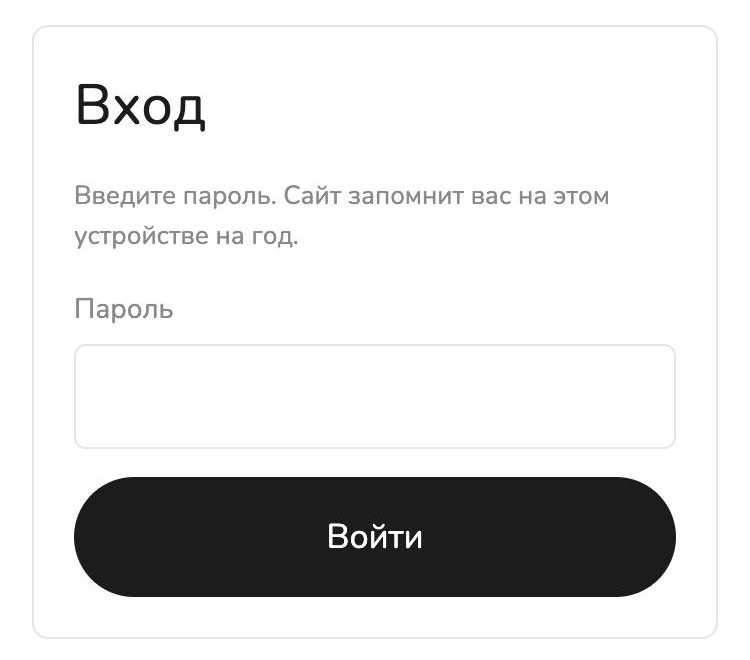 Пароль нужно вводить редко: телефон запоминает вход на целый год.
- iPhone (Safari): откройте админку → внизу кнопка «Поделиться» (квадрат со стрелкой вверх) → «На экран "Домой"» → «Добавить».
- Android (Chrome): откройте админку → три точки справа вверху → «Добавить на главный экран».
2. Как добавить новую картину
- В админке нажмите большую чёрную кнопку + Добавить картину.
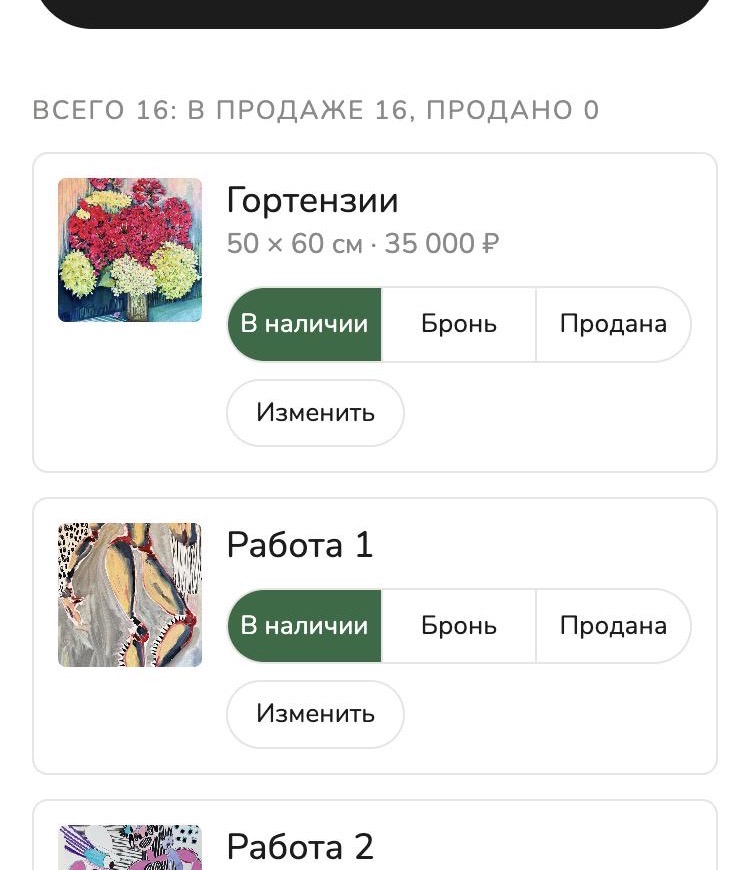
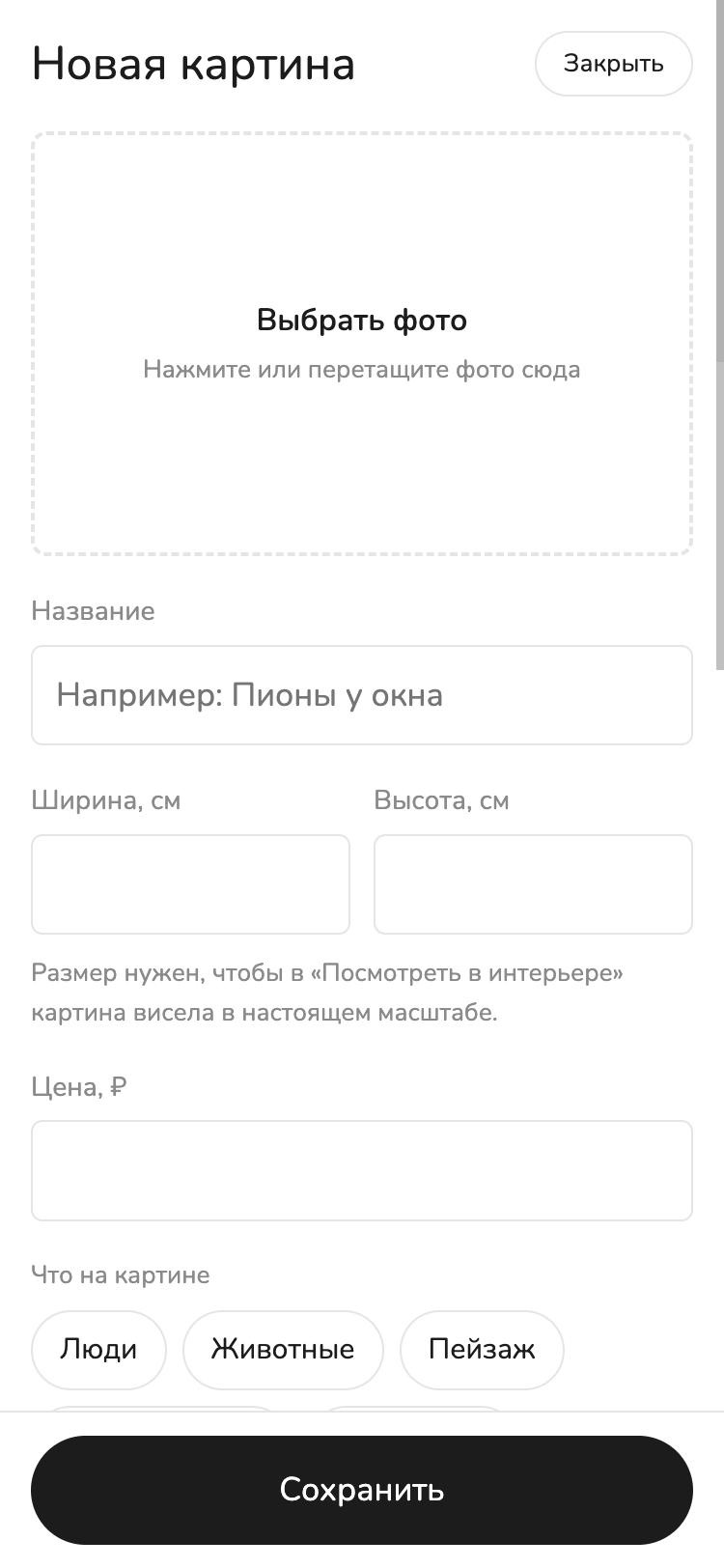
- Нажмите на рамку «Выбрать фото». Телефон предложит выбрать фото из галереи или сфотографировать. Выберите фото картины.
- Подождите пару секунд: фото появится в рамке. Если выбрали не то, просто нажмите на фото ещё раз и выберите другое.
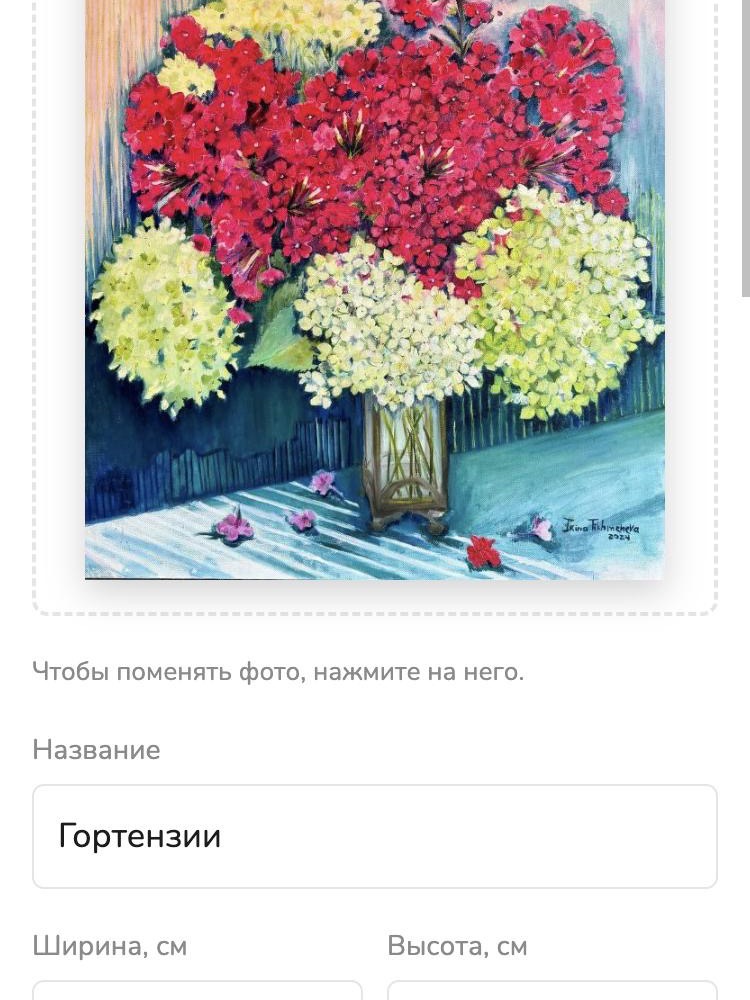
- Заполните поля:
- Название — как называется картина.
- Ширина и Высота в сантиметрах, только целые цифры. Если картина 1,2 метра, пишите 120. Это важно: по размеру покупатель видит, как картина будет смотреться у него дома.
- Цена в рублях, только цифры, без пробелов и «₽». Например: 35000.
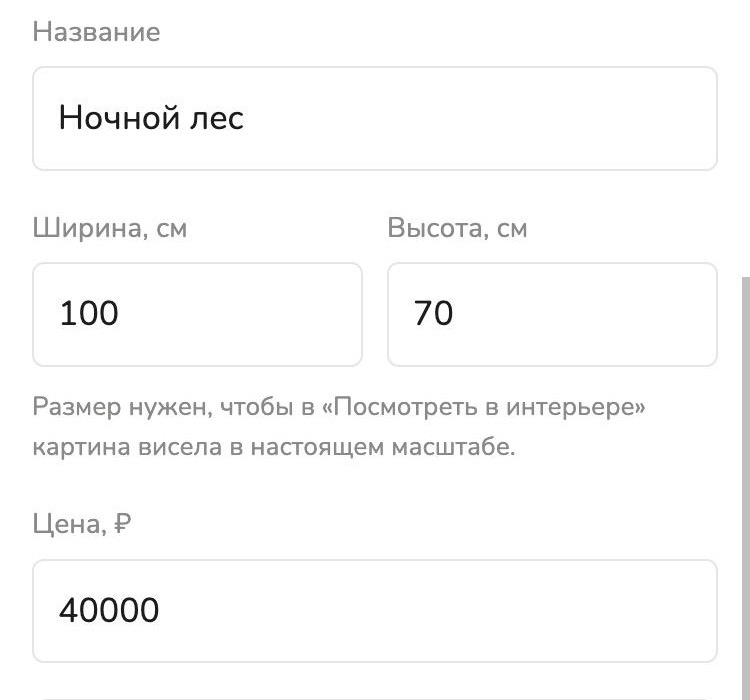 Галочку «Скидка» пока не трогайте, про неё раздел 4.
- Нажмите, что на картине. Можно выбрать несколько тем сразу, например «Пейзаж» и «Абстракция»: картину найдут по любой из них. Выбранные кнопки становятся чёрными, повторное нажатие снимает выбор. Если нужной темы нет, напишите свою в поле «Своя тема» (несколько — через запятую).
Ниже выберите, на чём написана картина (холст на подрамнике, холст на картоне, бумага, дерево, холст) и чем написана (масло, масло + акрил, пастель, акварель, масло + пастель, маркеры, карандаш). Если подходящего нет, нажмите «Другое» и впишите своё в появившееся поле. На сайте это сложится в строку, например «Холст на подрамнике, масло + акрил».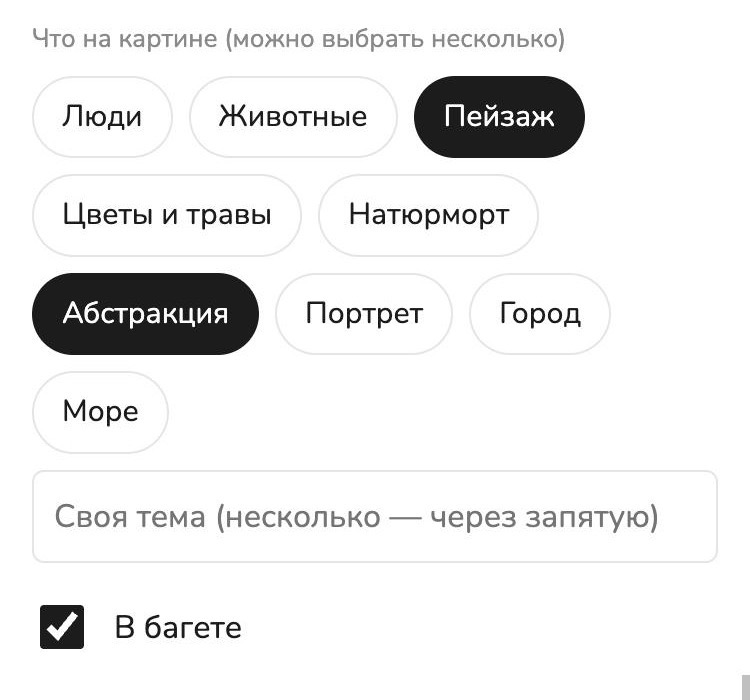
- Цвета сайт определит сам по фото, они тоже чёрные. Если какой-то цвет лишний или не хватает, нажмите на него: нажатие включает и выключает цвет. По этим цветам покупатели ищут картины.
Внизу есть особые варианты: «Разноцветный», «Чёрно-белый» и «Другой», если цвет сложно назвать.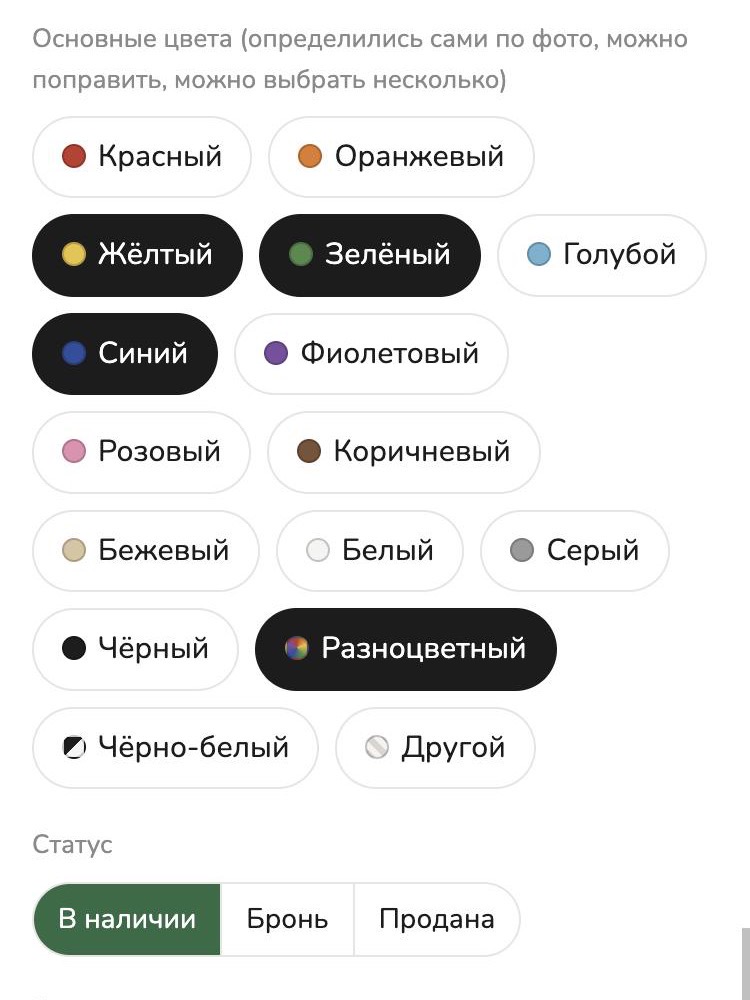
- Внизу, в поле «Описание», можно написать пару слов о картине. Это необязательно. Технику туда писать больше не нужно: её вы уже выбрали кнопками.
- Нажмите Сохранить внизу экрана. Появится надпись «Сохранено. Картина уже на сайте.» Готово!
3. Картину продали или забронировали
В админке у каждой картины есть три кнопки. Просто нажмите нужную, сохранять ничего не надо:
- В наличии (зелёная) — картину можно купить.
- Бронь — кто-то договорился о покупке. На картине появится жёлтый кружок, при наведении — надпись «Забронирована».
- Продана — картина станет бледной, с красным кружком и надписью «Продана» при наведении. Она остаётся на своём месте. Её не нужно удалять: проданные работы показывают покупателям, что вы умеете.
Нажали не то? Просто нажмите правильную кнопку.
4. Как сделать скидку
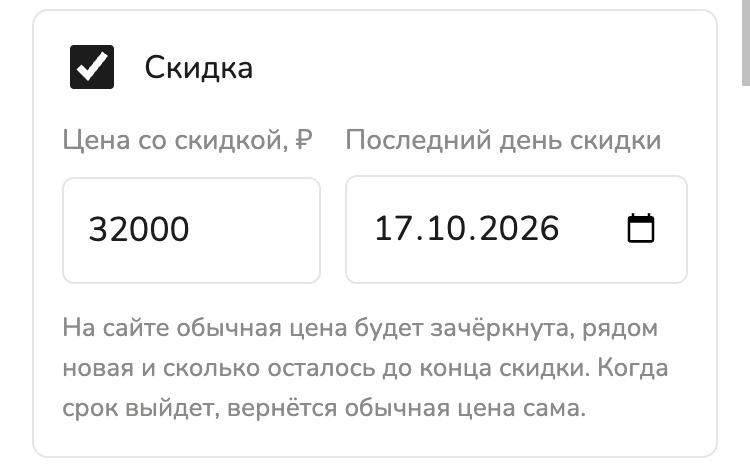
На сайте старая цена будет зачёркнута, рядом новая, и написано, сколько дней осталось. На картинке в ленте появится красная пометка «Скидка».
- Нажмите Изменить под картиной. У картины обязательно должна быть обычная цена.
- Поставьте галочку «Скидка». Появятся два поля:
- Цена со скидкой — новая цена, только цифры.
- Последний день скидки — нажмите и выберите дату в календаре.
- Нажмите Сохранить.
5. Как исправить название, цену или фото
- В админке найдите картину и нажмите Изменить под ней.
- Исправьте, что нужно. Чтобы поменять фото, нажмите на фото и выберите новое.
- Нажмите Сохранить.
Если передумали что-то менять, нажмите Закрыть вверху: ничего не сохранится.
6. Как удалить картину
- Нажмите Изменить под картиной.
- Пролистайте вниз и нажмите красную кнопку «Удалить картину».
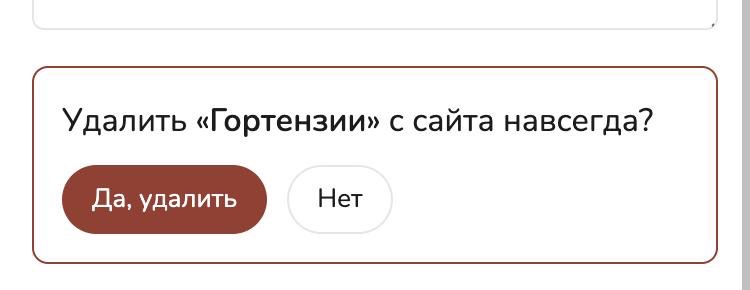
- Сайт переспросит. Нажмите «Да, удалить».
7. Как поменять порядок картин на сайте
Картины на сайте стоят в том порядке, который задаёте вы. Новая картина сама встаёт первой. Порядок удобнее менять с компьютера.
- В админке под кнопкой «Добавить картину» нажмите Порядок картин на сайте.
- Картины показаны маленькими плитками, в том же порядке, что на сайте: слева направо, сверху вниз. Зажмите картину мышкой и перетащите на нужное место, остальные подвинутся.
- Чтобы поднять картину в самое начало, наведите на неё мышку и нажмите стрелку ↑ в углу.
- Нажмите Сохранить порядок внизу экрана. Передумали — нажмите «Отмена», ничего не изменится.
8. Цены, контакты и имя на сайте
Пролистайте админку вниз, там раздел «Настройки сайта».
- Показывать цены покупателям. Галочка стоит — цены видны всем. Галочки нет — у всех картин написано «Цена по запросу», и покупатели пишут вам.
- WhatsApp, Telegram, Почта — куда вам пишут покупатели. Когда покупатель нажимает «Купить», «Узнать цену», или «Картина на заказ», сайт спрашивает, как ему удобнее, и открывает WhatsApp, Telegram или почту с уже готовым сообщением. Если какое-то поле оставить пустым, этого варианта на сайте не будет.
- Instagram, Telegram-канал — ссылки для иконок внизу сайта. Можно вставить ссылку целиком или просто ник. Если поле пустое, иконки не будет.
- Имя на сайте — что написано крупно вверху сайта.
После изменений нажмите Сохранить настройки.
Как сменить пароль
Там же, в самом низу: впишите новый пароль (не короче 6 знаков) и нажмите Сменить пароль. Не забудьте его записать.
9. Как отправить сайт покупателю
Весь каталог: отправьте адрес сайта, например irinatikhmeneva.ru. Покупатель сам полистает, подберёт по цвету и размеру и посмотрит картины в интерьере.
Одну картину:
- Откройте сайт (в админке кнопка Открыть сайт) и нажмите на нужную картину.
- Скопируйте адрес из строки браузера вверху: у каждой картины он свой. На телефоне удобнее нажать кнопку браузера «Поделиться».
- Вставьте ссылку в сообщение покупателю: нажмите в поле сообщения и подержите палец → «Вставить».
10. Как сфотографировать картину
- Днём, у окна, без вспышки.
- Держите телефон ровно напротив центра картины, не сбоку.
- Без бликов: если блестит, чуть поверните картину или отойдите.
- Перед загрузкой обрежьте всё лишнее (руки, стену, пол) прямо в галерее телефона: откройте фото → «Изменить» → обрезка.
11. Если что-то не получается
- Сайт просит пароль, а я его помню
- Это нормально, так бывает раз в год или на новом телефоне. Введите пароль и нажмите «Войти».
- Появилась надпись «Войдите ещё раз»
- Введите пароль ещё раз. Если вы что-то заполняли, проверьте, сохранилось ли, и при необходимости добавьте заново.
- Я забыла пароль
- Картины не пропадут, пароль можно задать новый. Для этого нужно зайти в личный кабинет хостинга (там, где оплачивается сайт):
- Зайдите на сайт хостинга (timeweb.com) и войдите в панель управления.
- Откройте «Файловый менеджер».
- Откройте папку вашего сайта, в ней папку data.
- Удалите в ней только один файл: auth.php. Больше ничего не трогайте!
- Откройте админку: сайт попросит придумать новый пароль.
- Фото не загружается
- Проверьте интернет и попробуйте ещё раз. Если не помогло, сделайте скриншот этого фото и загрузите скриншот, или отправьте фото самой себе в Telegram, сохраните оттуда и загрузите.
- Я всё сохранила, а на сайте старое
- Обновите страницу сайта: потяните её вниз пальцем или закройте и откройте заново.
- Случайно нажала «Продана»
- Нажмите «В наличии». Ничего не потерялось.
- Сайт совсем не открывается
- Скорее всего, закончилась оплата хостинга или домена. Зайдите в кабинет хостинга и проверьте баланс (раздел 12). Если там всё оплачено, напишите в поддержку хостинга: «Мой сайт не открывается», и укажите адрес сайта. Поддержка отвечает быстро и помогает бесплатно.
12. Раз в год: оплата сайта
Сайт работает, пока оплачены две вещи: хостинг (место, где лежит сайт) и домен (адрес сайта). Оба оплачиваются в одном личном кабинете хостинга, обычно раз в год.
- Хостинг заранее пришлёт письмо на почту, что пора продлить. Не игнорируйте такие письма.
- Проще всего включить в кабинете автопродление и пополнять баланс раз в год.
- Если забыть продлить домен, через какое-то время его может купить кто-то другой. Поэтому за доменом следите особенно.